VSCode 配置 C/C++ 环境
前言
IDE —— 集成开发环境,用于提供程序开发环境,集成了代码编写、分析、编译和调试等一体化的的套件。如 C++ 的 Visual Studio、Java 的 IDEA 和Python 的 PyCharm 等。IDE 部署配置简单、功能全面,无论是作为新手入门还是项目开发都是更好的选择。
但如何如果你喜欢折腾,焦虑存储空间,需要多语言开发。VS Code 这一个宇宙第一编辑器 (自己搭建后!)。一定要尝试一下。提供 C/C++、Java、Python...等你所需要的绝大部分语言支持,攥写文章也有不错的体验,总之,基于其丰富的插件生态,它能满足你的一切。
C/C++编译器安装
由于 VS Code 本体不具备 C/C++ 编译器,首先需要对此进行安装来支持代码的编译和运行。具体可选择 minGW、Clang、MSYS2 等,主流是 MinGW64 或 MSYS2.可以自行了解其区别。这里选择安装 MSYS2 后下载 minGW64。
注:可以直接在官方网站下载 MinGW64 安装包解压后在配置环境变量,这里主要是博主使用的其它软件必须依赖 MSYS2。
1.下载安装msys2
从MSYS2官方网站下载软件。
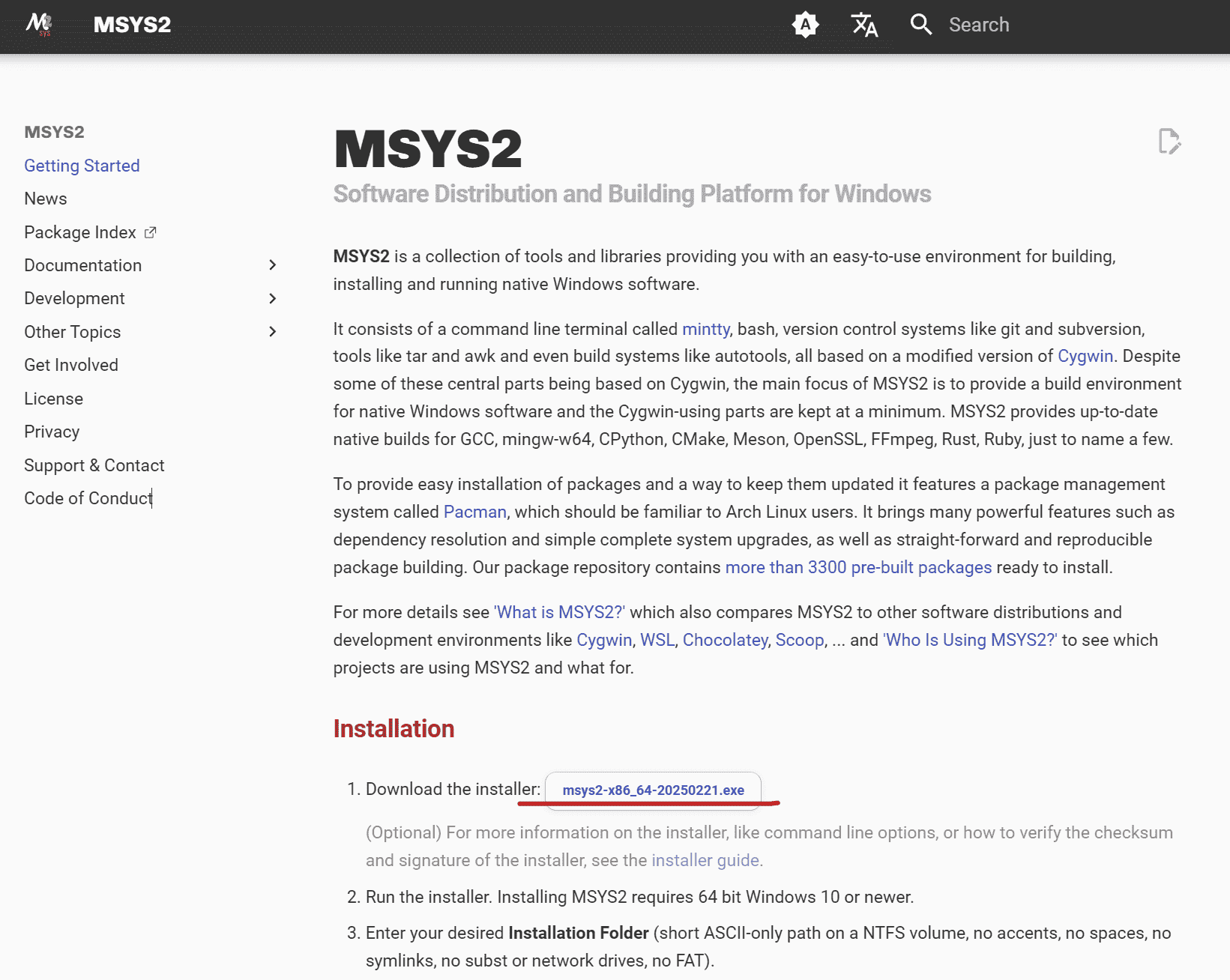
下载完成后点击安装即可,需要注意的是自定义安装路径时不要有空格、中文等非ASCII字符。
2.安装MinGW64
安装完成后一般默认打开"MSYS2 MSYS",如何没有则在开始菜单中自行查找打开。
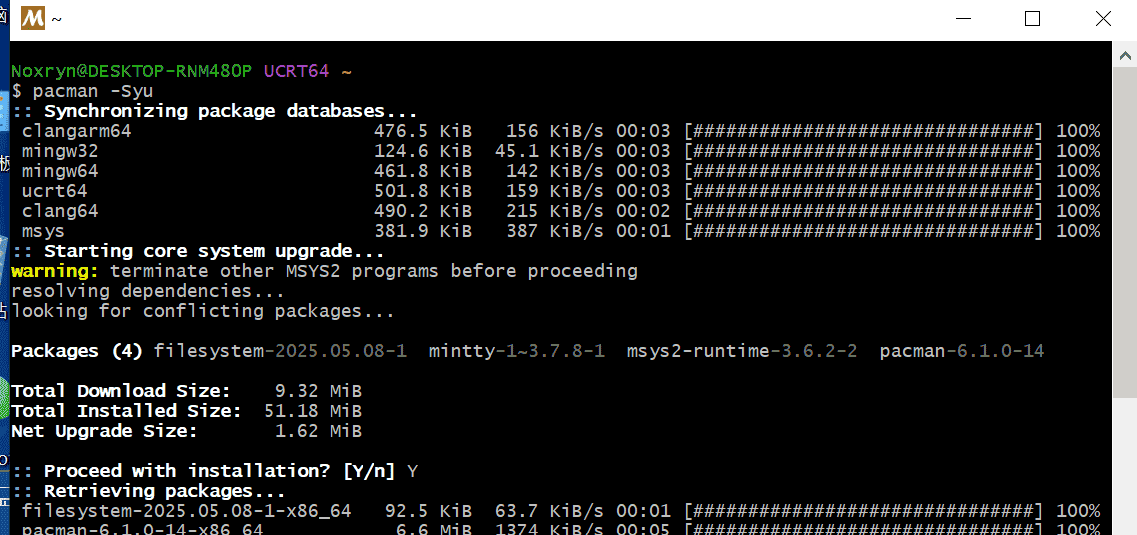
首先输入运行 pacman -Syu更新安装包, 需要确认时有[Y/N]提示时输入 Y,否则直接回车。
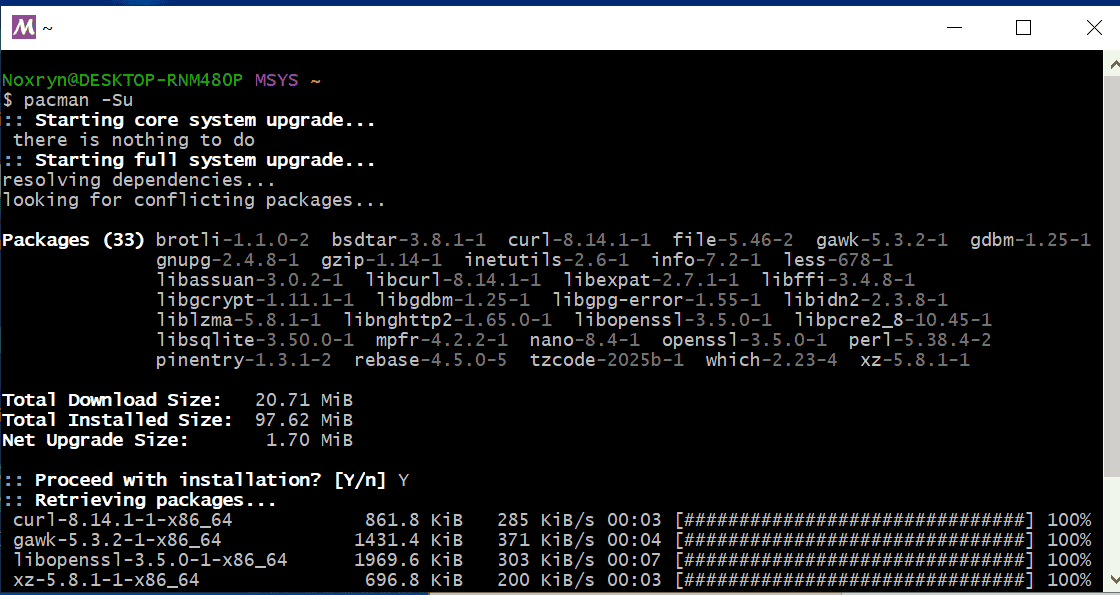
上述命令执行后重新打开"MSYS2 MSYS"执行 pacman -Su,操作同理。
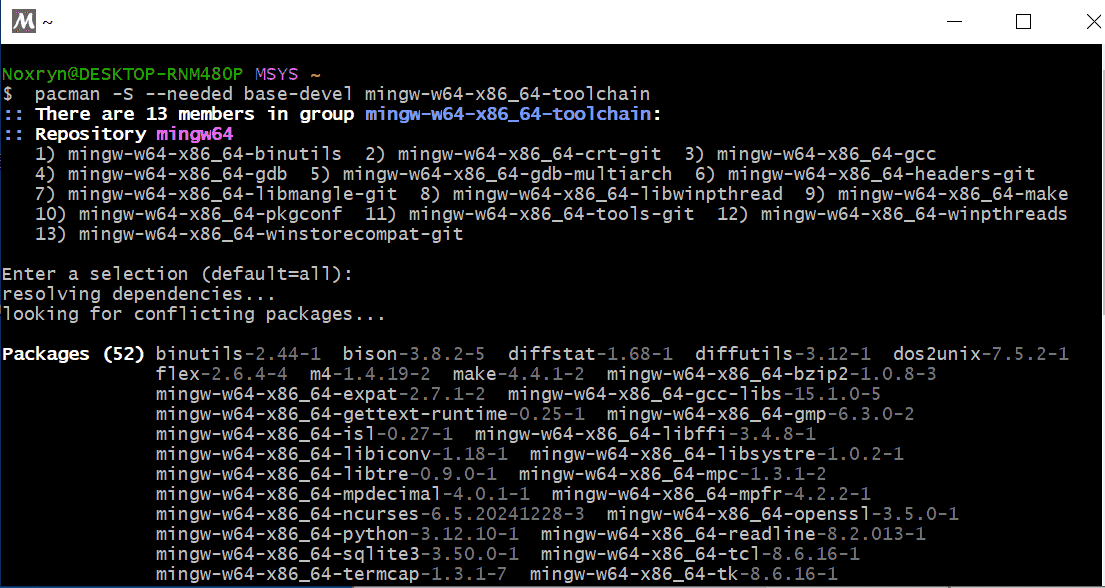
之后安装 mingw-w64 GCC。执行 pacman -S --needed base-devel mingw-w64-x86_64-toolchain。
3.配置环境变量
打开 MSYS2 的安装路径,可以看到 mingw64 文件夹,记录其下 bin 目录路径,如 C:\MSYS2\mingw64\bin。配置环境变量,具体在高级系统设置中环境变量Path中。
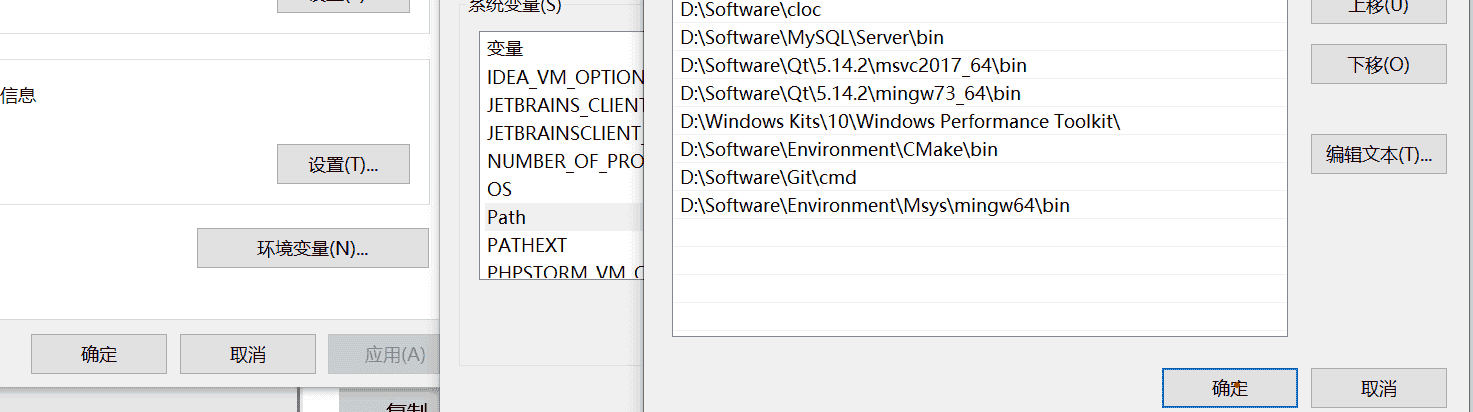
配置完成后打开 CMD 输入 gcc --version终端存在信息输出则配置成功。
VS Code软件下载安装
VS Code官网
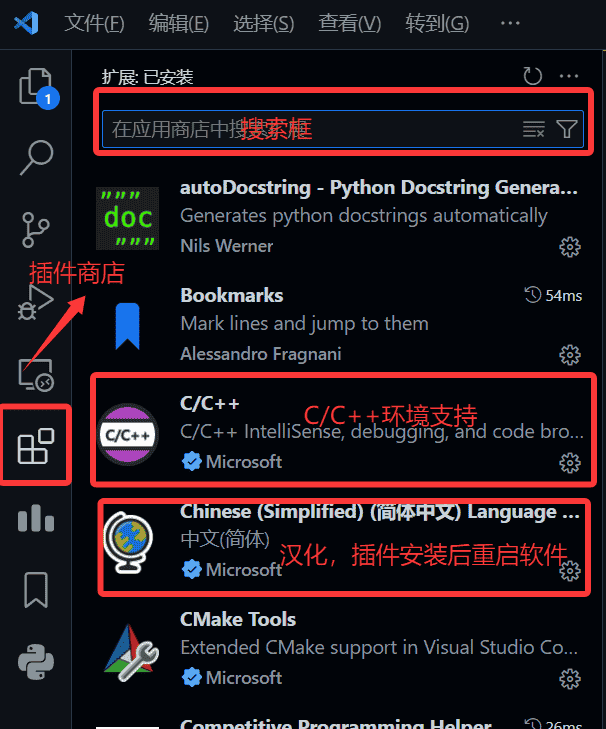
软件下载安装过程不在赘述。安装完成后在插件商店安装相关插件:Chinese、C/C++。
VS Code C++环境配置
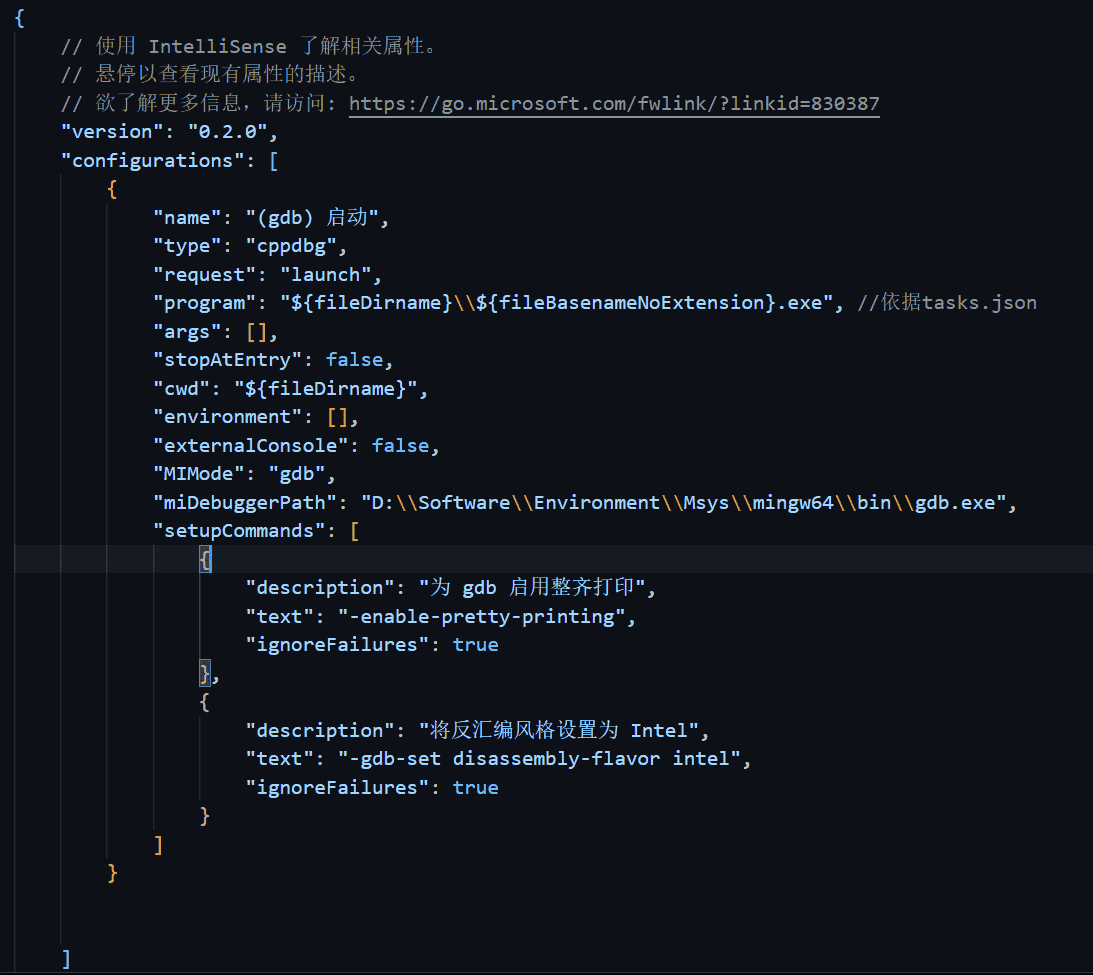
直接将他人配置好的 .vscode 文件导入项目修改 minGW64 路径,包括c_cpp_properties.json、lanunch.json、settings.json 和 tasks.json。 这样就可以直接使用了,否则手动进行配置。
1.配置C/C++插件
ctrl+shift+p 打开设置 C/C++:编辑配置
如果要配置多个选项,可以找到配置名称选择添加配置
编译器路径选择 mingw64 下的 gcc.exe 或 g++.exe。更推荐 g++.exe
IntelliSense 模式选择 gcc 即可。
最后指定C/C++的语言标准,推荐C11、C++11。一般都向下兼容。
2.程序编译运行
点击文件,打开一个文件夹作为工作区。
新建源文件编译一个简单代码、运行。
点击编译器,注 C++ 必须要 g++.exe,这里的选项由之前的配置决定。
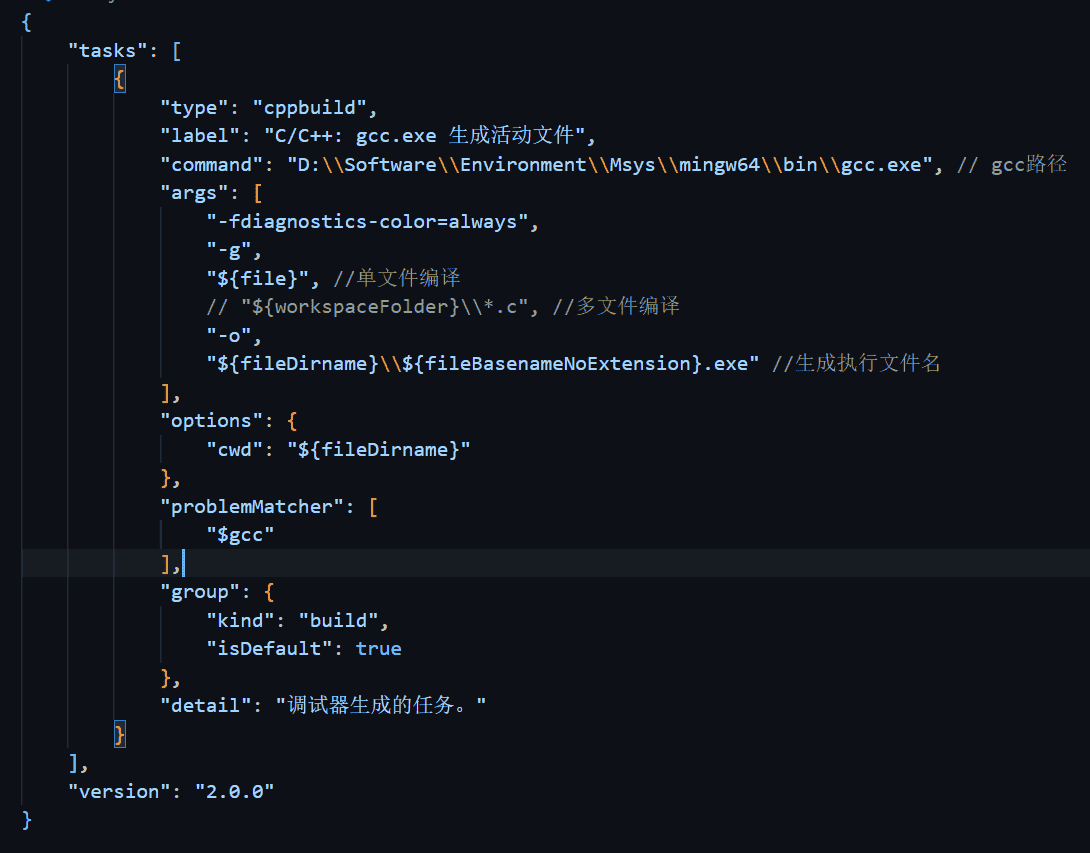
之后一般会直接运行成功,并生成.vscode目录和 tasks.json 文件。对 tasks.json文件内容按照 mingw 路径进行修改。
如果需要使用断点调试则配置lanuch.json文件,步骤如下:
创建lanuch.json文件,选择GDB。
添加配置选择 gdb启动。
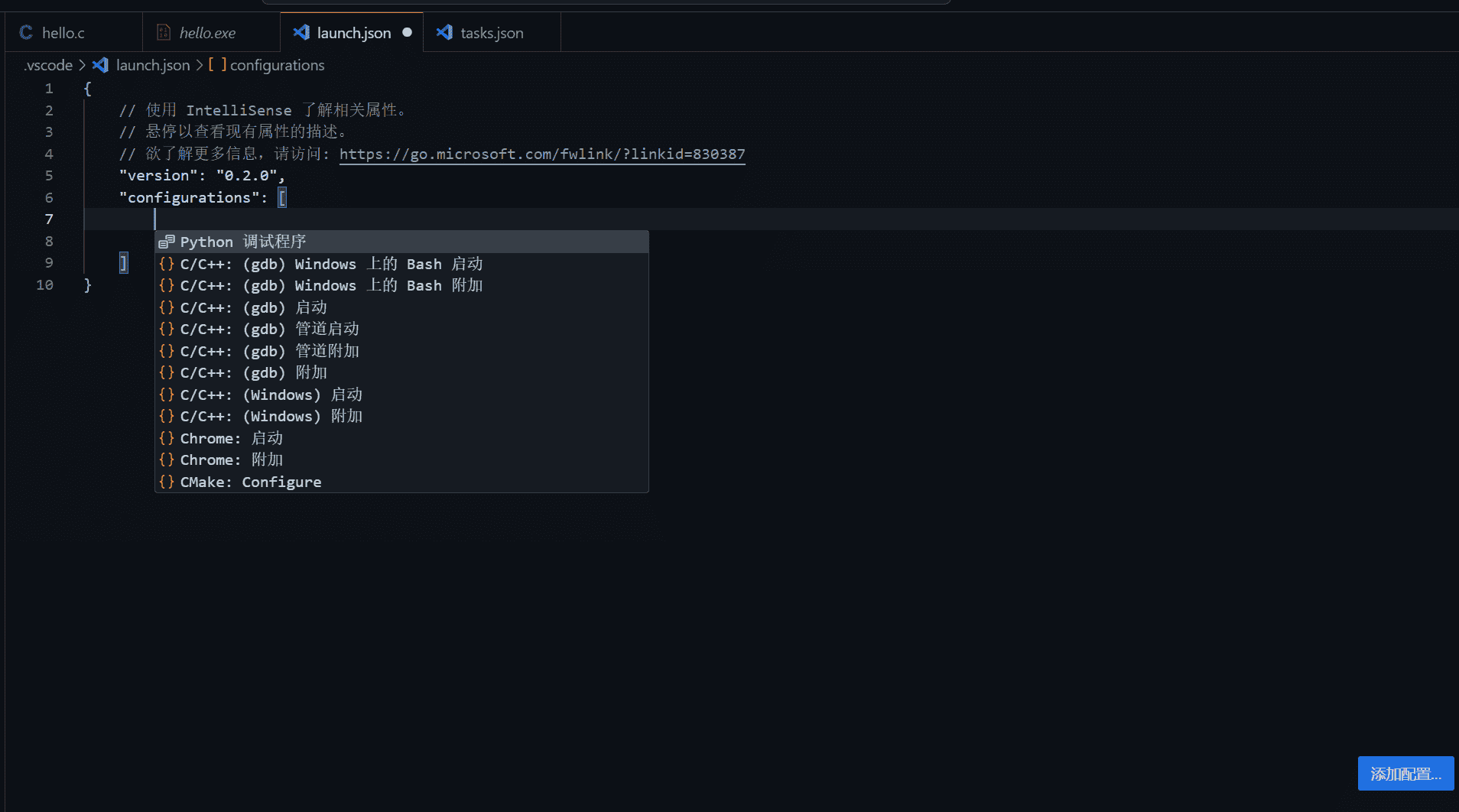
对文件内容中的程序名和 gdb.exe 路径进行修改。